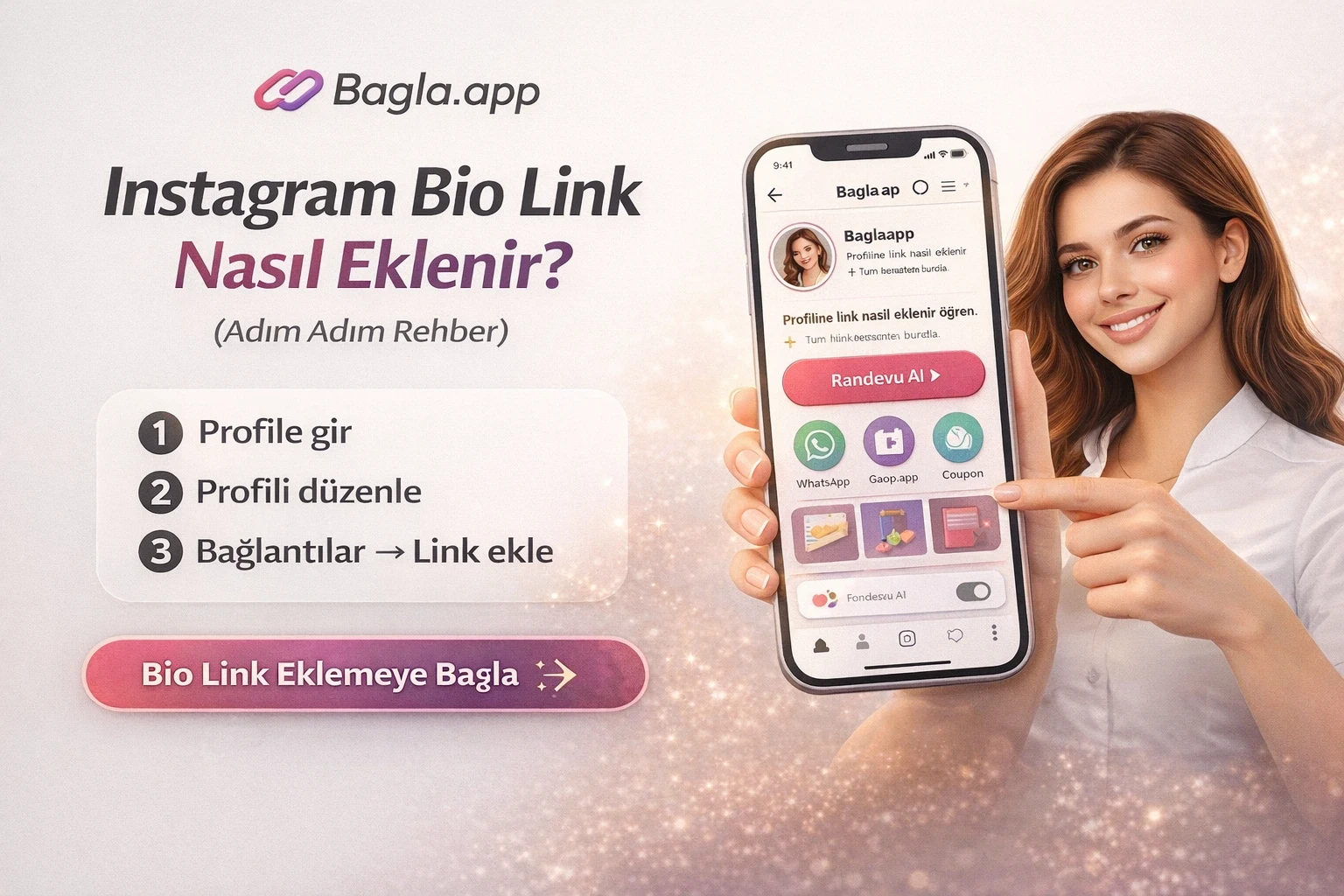
Instagram bio link nasıl eklenir? Mobil uygulamada profilinizi açın; Profili Düzenle → Bağlantılar → Harici bağlantı ekle yolunu izleyin. Tam URL’yi ve kısa bir başlığı girdikten sonra kaydedin, ardından bağlantıyı farklı bir hesaptan test edin.
Instagram artık profil başına beş bağlantıya kadar eklemeyi destekliyor. Bu rehber telefonda ve bilgisayarda bağlantı eklemeyi, sıralamayı, değiştirmeyi ve bağlantı görünmediğinde uygulanacak kontrolleri anlatır.
TÜİK’in 2025 araştırmasında Türkiye’de Instagram kullanım oranı %68,1 olarak ölçüldü. Profil bağlantısı geniş bir kullanıcı kitlesi için erişilebilir bir geçiş noktasıdır; fakat bağlantıyı eklemek tek başına tıklama, randevu veya satış garantisi vermez.
Instagram bio linki nerede görünür?
Bio link, Instagram profilinizde biyografi metninin altındaki bağlantı alanında görünür. Birden fazla bağlantı eklediğinizde Instagram ilk bağlantıyı ve diğer bağlantıların sayısını gösterebilir. Ziyaretçi alana dokunarak listeyi açar.
Bağlantıyı biyografi metnine düz yazı olarak yapıştırmak aynı sonucu vermeyebilir. Tıklanabilir profil bağlantısı için Bağlantılar alanını kullanın. Menü adları iPhone, Android, dil veya uygulama sürümüne göre küçük farklılıklar gösterebilir.
Telefonda Instagram bio link nasıl eklenir?
1. Adım: Profilinizi açın
Instagram uygulamasına giriş yapın ve sağ alt köşedeki profil görselinize dokunun. Doğru hesabı düzenlediğinizi kontrol edin; birden fazla hesap yöneten kişiler bu adımı kolayca karıştırabilir.
2. Adım: Profili Düzenle bölümüne girin
Profil bilgilerinizin altındaki Profili Düzenle düğmesine dokunun. Açılan ekranda ad, kullanıcı adı, biyografi ve bağlantı gibi alanları görürsünüz.
3. Adım: Bağlantılar alanını açın
Bağlantılar seçeneğine, ardından Harici bağlantı ekle düğmesine dokunun. Bazı sürümlerde seçeneklerin adı cihaz diline göre “Links” ve “Add external link” olarak görünebilir.
4. Adım: URL ve başlığı yazın
URL alanına https:// ile başlayan tam adresi yapıştırın. Başlık alanına “Online Randevu”, “Hizmetleri İncele” veya “WhatsApp’tan Yaz” gibi hedefi açıklayan kısa bir ifade ekleyin.
5. Adım: Kaydedin ve test edin
Bitti, onay işareti veya kaydetme seçeneğine dokunun. Profilinize dönüp bağlantıyı açın. Oturumunuzun etkisini ortadan kaldırmak için mümkünse başka bir hesap veya farklı telefonla da kontrol edin.
Instagram’a birden fazla bağlantı ekleme
Meta, 2023’te profil bağlantısı sınırını beşe çıkardı. İkinci bağlantıyı eklemek için aynı yolu izleyin: Profili Düzenle → Bağlantılar → Harici bağlantı ekle.
Bağlantıları ziyaretçinin önceliğine göre sıralayın. Ana hizmet veya randevu bağlantısını ilk sıraya; sosyal hesapları ve destekleyici içerikleri daha aşağıya yerleştirin. Beş alan bulunması hepsini kullanmanız gerektiği anlamına gelmez.
Yalnızca iki veya üç sabit hedefiniz varsa Instagram’ın yerleşik sistemi yeterli olabilir. Marka tasarımı, daha fazla bağlantı, farklı kanallarda ortak adres veya araç tarafından sunulan ayrıntılı tıklama ölçümü gerekiyorsa ayrı bio link sayfasını değerlendirin. Kavramsal farklar için bio link rehberine bakabilirsiniz.
Bağlantı sırası nasıl değiştirilir?
Bağlantılar ekranını açın ve sıralama ya da yeniden düzenleme seçeneğini kullanın. Arayüz destekliyorsa bağlantıyı basılı tutup istediğiniz konuma taşıyın. Seçenek görünmüyorsa bağlantıları güncel uygulama sürümünden yönetin.
Sıralama sonrasında profilinizi ziyaretçi gözüyle kontrol edin. Instagram’ın profil üzerinde yalnızca ilk bağlantıyı öne çıkarabileceğini ve diğerlerini ek dokunuş arkasında gösterebileceğini hesaba katın.
Instagram bio linki değiştirme veya kaldırma
Profili Düzenle → Bağlantılar bölümünde değiştirmek istediğiniz kaydı seçin. URL’yi veya başlığı düzenleyip kaydedin. Bağlantıyı tamamen kaldırmak için aynı ekrandaki silme seçeneğini kullanın.
Kampanya bağlantısını değiştirirken eski paylaşım ve Story metinlerini düşünün. “Bio’daki bağlantı” ifadesi eski bir kampanyaya işaret ediyorsa yeni hedef ziyaretçinin beklentisiyle uyuşmayabilir.
Bilgisayardan Instagram profil linki ekleme
Instagram.com üzerinde hesabınıza giriş yapın, profilinizi açın ve Profili Düzenle seçeneğine geçin. Bağlantılar alanı hesabınızda görünüyorsa URL ve başlığı ekleyerek değişiklikleri kaydedin.
Web arayüzü uygulamayla aynı anda güncellenmeyebilir. Bağlantılar alanı görünmüyorsa mobil uygulamayı kullanın. İşlemi nerede yaparsanız yapın sonucu telefondaki profil görünümünde test edin.
Bagla.app bio linkini Instagram’a ekleme
Önce Bagla.app profilinizin herkese açık adresini kopyalayın. Instagram’da Profili Düzenle → Bağlantılar → Harici bağlantı ekle adımlarını izleyin ve adresi URL alanına yapıştırın. Başlık olarak “Randevu ve İletişim” veya sayfanızın ana amacını anlatan başka bir ifade kullanabilirsiniz.
Bagla.app sayfanızda yalnızca güncel bağlantıları tutun. Randevu özelliğini kullanıyorsanız çalışma saatlerini ve ziyaretçinin göreceği açıklamaları kontrol edin. Ayrıntılı kurulum için Bagla.app kullanım rehberini inceleyebilirsiniz.
WhatsApp ve randevu bağlantılarında dikkat edilecekler
WhatsApp bağlantısının doğru ülke kodu ve telefon numarasıyla açıldığını test edin. Önceden doldurulmuş mesaj kullanıyorsanız metni kısa tutun ve ziyaretçiden gereksiz kişisel bilgi istemeyin.
Randevu bağlantısında hizmet türü, görüşme biçimi, uygun saat ve gerekli açıklamalar anlaşılır olmalıdır. Instagram biyografisine hassas sağlık verisi isteyen genel formlar bağlamadan önce veri güvenliği ve hukuki gereksinimleri değerlendirin. Online planlama yapısını randevu sistemi rehberinden inceleyebilirsiniz.
Instagram bio linki görünmüyorsa ne yapılmalı?
Şu kontrol listesini sırayla uygulayın:
- URL’nin
https://ile başlayan tam adres olduğunu doğrulayın. - Bağlantıyı telefon tarayıcısında doğrudan açın.
- Değişikliği kaydettiğinizden emin olun.
- Instagram uygulamasını güncelleyin ve yeniden açın.
- Profili farklı bir hesap veya cihazdan görüntüleyin.
- URL’de boşluk, eksik karakter veya hatalı yönlendirme bulunmadığını kontrol edin.
- Hesap durumunda bağlantı düzenlemeyi etkileyen bir kısıtlama olup olmadığına bakın.
Çok sayıda değişikliği peş peşe yapmayın. Sorun sürerse Instagram uygulamasındaki Yardım → Sorun Bildir alanını kullanın. Şüpheli kısaltmalar veya yanıltıcı yönlendirmeler yerine hedefi anlaşılır, güvenli bir adres tercih edin.
Bio link tıklamaları nasıl ölçülür?
Profesyonel hesaplarda sunulan istatistiklerin kapsamına göre profil hareketleri ve bağlantı dokunuşlarını görebilirsiniz. Instagram bu verileri toplu olarak sunar; bağlantıya tıklayan kişilerin kimliğini göstermez.
Harici bio link araçları sayfa görüntüleme ve düğme tıklaması gibi ek ölçümler sağlayabilir. Sunulan metrikler, saklama süresi ve veri işleme koşulları araca göre değişir. Performansı geliştirmek için bio link tıklama optimizasyonu rehberini kullanabilirsiniz.
Bağlantı başlığı nasıl yazılmalı?
Instagram bağlantı başlığı, ziyaretçinin tıklayınca ne göreceğini önceden anlatmalıdır. “Web sitesi” yerine hedefe göre “Hizmetleri İncele”, “Online Randevu Al”, “Güncel Menü” veya “Son Videoyu İzle” yazabilirsiniz.
Başlığı kısa tutun ve gerçekleşmeyecek bir sonuç vaat etmeyin. “Kesin Sonuç Al” veya “Hemen Kazanmaya Başla” gibi ifadeler hedef sayfanın gerçek kapsamını yansıtmıyorsa güveni zedeler. Tarihli kampanyalarda bitiş gününü yalnızca gerçekten geçerliyse belirtin.
Profil biyografinizde bağlantıya yönlendiren kısa bir cümle kullanabilirsiniz. Örneğin “Online randevu ve çalışma bilgileri aşağıdaki bağlantıda” ifadesi, ziyaretçinin ne bulacağını açıklar. Aynı anda birden fazla bağlantı kullanıyorsanız “Detaylar linkte” gibi belirsiz bir yönlendirme yerine ilgili bağlantının adını söyleyin.
Sık yapılan hatalar
- URL’yi Bağlantılar yerine biyografi metnine yazmak
https://bölümünü veya alan adının bir kısmını eksik bırakmak- “Tıkla” gibi hedefi açıklamayan başlık kullanmak
- Beş alanı ilgisiz bağlantılarla doldurmak
- Süresi biten kampanyayı profilde bırakmak
- Bağlantıyı farklı cihazdan test etmemek
- Tıklama sayısını satış veya randevu sayısıyla aynı kabul etmek
- Kesin sonuç ve gelir vaatleri kullanmak
Sonuç
Instagram bio bağlantısı eklemek için profilinizde Profili Düzenle → Bağlantılar → Harici bağlantı ekle yolunu izleyin. Tam URL ve açık bir başlık kullanın; kaydettikten sonra bağlantıyı farklı cihazda test edin.
İki veya üç sabit hedef için Instagram’ın yerleşik bağlantıları yeterli olabilir. Randevu, iletişim ve farklı içerikleri tek marka sayfasında toplamak istiyorsanız Bagla.app profilinizi oluşturup bu adresi Instagram bağlantı alanına ekleyebilirsiniz.
Topluluk
Yorumlar
Henüz yorum yok
Ilk yorumu birakan kisi sen ol.
Katki Yap
Yorum birak